外付けSSDを使っていると、たまにフリーズすることがあった。以下の方法でWindowsの省電力設定を変更したところ解消したので、簡単に書く。
なお、以降の手順はWindows11のノートパソコンで行っている。他のOSやパソコンでは画面や動作が異なることがあるので注意。
手順
1.タスクバーの検索バーから「コントロールパネル」と入力し、コントロールパネルを開く。
2.「システムとセキュリティ」を押す。

3.「電源オプション」を押す。

4.現在選択されているプランの「プラン設定の変更」を押す。

5.「詳細な電源設定の変更」を押す。
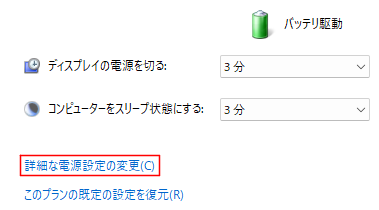
6.「次の時間が経過後ハードディスクの電源を切る」の時間を「なし(0分)」に変更し、「OK」を押す。

私のパソコンでは1分に設定されていた。
推測される原因
Windowsには、一定時間ハードディスクが使用されていない場合電源を切る機能がある。この機能が外付けSSDに働いていたため、一度電源が切れているところから再度読み込みを行うので画面上ではフリーズしているように見えていた。
なので、今回の方法はこの省電力機能が原因でフリーズしている場合に有効。
余談
SSDなのに「ハードディスク」?
SSDなのに「ハードディスク」の設定を変更することに疑問を感じる方もいるかもしれない。おそらくだが、この場合の「ハードディスク」とは「リムーバブルメディアではないドライブ」*1という意味だと思われる。
外付けSSDがどのようにパソコン側に認識されているかは、以下の記事に詳しく記載されている。
以下、リンク先本文より引用。
そもそもUSBメモリは、本来異なるマシン間のファイルのやり取りを想定したもので、Windows上から「リムーバブルメディア」として認識される。そのためWindowsの「ディスクの管理」から行なえる操作は「ドライブ文字の変更」と「取り出し」だけだ。また、GPT形式やダイナミックディスクへの変換もできない(ただ、GPTやSuper Floppy Disk形式は別途ツールを使えば作成は可能)。
一方でUSBメモリ型SSDは、いわゆるUSB SSDを小型化したものだ。それほど頻繁に抜き差しされることを想定しておらず、異なるマシン間のファイルのやり取りではなく、挿したマシンの容量拡張に使われることを想定している。そのためWindows上から一般的なローカルディスクのように認識され、“ほぼ内蔵SSD”のように扱える。GPT形式やダイナミックディスクへの変換も可能で、パーティション操作の自由度は高い。
簡単に言えば、外付けSSDはWindows上は内蔵ドライブのように認識されているということ。ハードディスクは長らくパソコンの内蔵ドライブとして使用されていたため、この設定の名前も「ハードディスク」のまま残っているのかもしれない。
おわりに
「次の時間が経過後ハードディスクの電源を切る」という設定はハードディスクの消費電力を削減することが目的だが、まさか外付けSSDにも適用されていたとは思わなかった。今回の対処方法を調べていくうちに、Windows上でのUSBメモリと外付けSSDの認識の違いについて改めて知ることができた。
すべての外付けSSDのフリーズがこの方法で解消するとは限らないが、「こういった方法もある」ぐらいで試していただければ。
*1:リムーバブルメディアとは、簡単に言えばUSBメモリやSDカードのような記憶媒体のこと。
