ピッシーのメモ帳

気になった情報の保管庫

.NET Framework 3.5をオフラインでインストールする方法

Windows11で.NET Framework 3.5をオフラインでインストールする方法を簡単に紹介する。なお、以下の手順はWindows11バージョン25H2で行った。

手順

Windows11のISOファイルを取得

以下のサイトからWindowsメディア作成ツールをダウンロードし、画面に従ってWindows11のISOイメージファイルをダウンロードする。なお、2025年12月時点の情報なので今後のサイト更新やツールのアップデートで画面や操作が変わる可能性がある。

www.microsoft.com

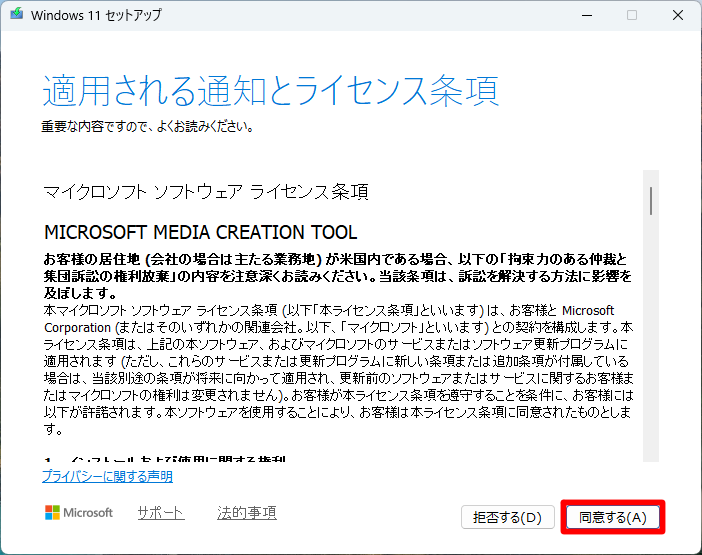
ダウンロードしたファイルを実行するライセンス条項が表示されるので、「同意する」を押す。
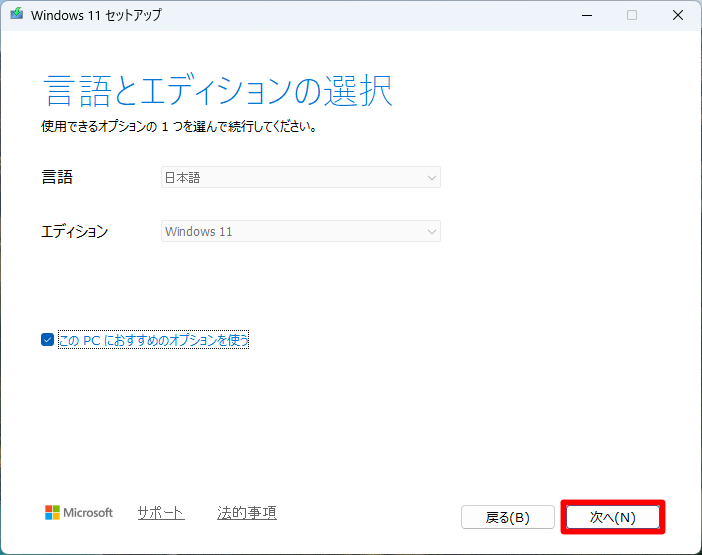
言語とエディションの選択画面が表示されるので、「次へ」を押す。
使用するメディアに「ISOファイル」を選択し、次へを押して保存場所を指定する。

しばらく待つと、ダウンロードが完了する。

ISOファイルをマウント

Windowsメディア作成ツールでダウンロードしたISOイメージファイルを右クリックし、「マウント」を押す。

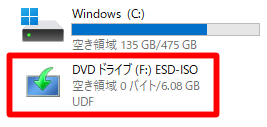
マウントされると、以下のようにエクスプローラーではDVDドライブとして認識される。(今回はFドライブとして認識)
DISM実行

ターミナルを管理者権限で開き、以下のコマンドを入力する。

DISM /Online /Enable-Feature /FeatureName:NetFx3 /All /LimitAccess /Source:F:\sources\sxs

/sourceのドライブレターには、先ほどエクスプローラーで確認したドライブレターを指定する。今回の場合は、マウントしたISOファイルはFドライブとして認識しているので/Source:F:\sources\sxsと指定した。

実行すると、以下のような画面が表示される。

C:\> DISM /Online /Enable-Feature /FeatureName:NetFx3 /All /LimitAccess /Source:F:\sources\sxs

展開イメージのサービスと管理ツール
バージョン: 10.0.26100.5074

イメージのバージョン: 10.0.26200.7462

機能を有効にしています
[==========================100.0%==========================]
操作は正常に完了しました。

「操作は正常に完了しました」と表示されれば、インストール完了。

補足

DISMコマンドのオプション

先ほどのDISMコマンドを見て「オフラインでインストールするのに/Onlineは変だな」と思った方は鋭い。実は、DISMコマンドの/Onlineは「インターネットに接続する」という意味ではない。

以下の公式ページで、DISMコマンドのオプションについて解説がある。

learn.microsoft.com

以下、リンク先本文より引用。

/Online

現在実行中のオペレーティング システムに対して操作が行われることを指定します。

上記の通り、/Onlineとは「実行中のWindowsに対して操作を行う」ことを意味する。なので、オフラインでインストール場合でもこのオプションは必要。

ついでなので、他のオプションについても簡単に解説する。

  • /Enable-Feature:イメージ内の特定の機能を有効化する。/FeatureNameと一緒に使用する。
  • /All:/Enable-Featureで指定した機能をすべて有効化する。
  • /LimitAccess:機能を有効化する際、Windows Updateを使用しない。
  • /Source:使用するWindowsイメージファイルの場所を指定する。

詳細については、以下の公式ページを参照。

learn.microsoft.com

インストールに失敗する場合

DISMコマンドで、以下のようなエラーが出てインストールに失敗することがある。

C:\> DISM /Online /Enable-Feature /FeatureName:NetFx3 /All /LimitAccess /Source:F:\sources\sxs

展開イメージのサービスと管理ツール
バージョン: 10.0.22621.2792

イメージのバージョン: 10.0.22631.6199

機能を有効にしています
[==========================100.0%==========================]

エラー: 0x800f081f

ソース ファイルが見つかりませんでした。
機能の復元に必要なファイルの場所を指定するには、"Source" オプションを使用してください。ソースの場所の指定方法の詳細については、https://go.microsoft.com/fwlink/?LinkId=243077 を参照してください。

DISM ログ ファイルは C:\Windows\Logs\DISM\dism.log にあります

このエラーが出た場合は、以下の点を確認する。

  • ISOファイルがマウントされているか
  • ドライブレターが間違っていないか
  • 実行中のWindows11とISOファイルのWindows11のバージョンが合っているか

メディア作成ツールを使ってISOファイルをダウンロードすると、基本的には最新バージョンのWindows11がダウンロードされる。なので、例えば実行中のWindows11のバージョンが24H2でダウンロードしたバージョンが25H2だと、上記のエラーが出る。なので、実行中のWindows11のバージョンは最新にする必要がある。

おわりに

.NET Framework 3.5は「Windowsの機能の有効化または無効化」からインストールするのが最も簡単だが、なぜかインストールに時間がかかることがある。古いソフトで需要が減ってきているので、Microsoft側でダウンロードサーバの帯域を狭めているのだろうか。

個人的には.NET Framework 3.5はもう古いのであまりインストールしたくないが、たまに3.5でしか動作しないソフトもあったりするので悩ましいところ。

また、.NET Frameworkの略し方は人それぞれで、私の周りには「.NET」と呼ぶ人もいれば「フレームワーク」と呼ぶ人もいる。私としては、「.NET」だと.NET Coreのことかな?と思ってしまうし、「フレームワーク」だといろいろありすぎて何のフレームワークなのか分からない。何かいい略し方があるのだろうか。

参考

この記事の内容は、以下のページを参考にした。
learn.microsoft.com


エレコムのモバイルバッテリーを買った

エレコムのモバイルバッテリーを買ったので、簡単に書く。

買ったもの

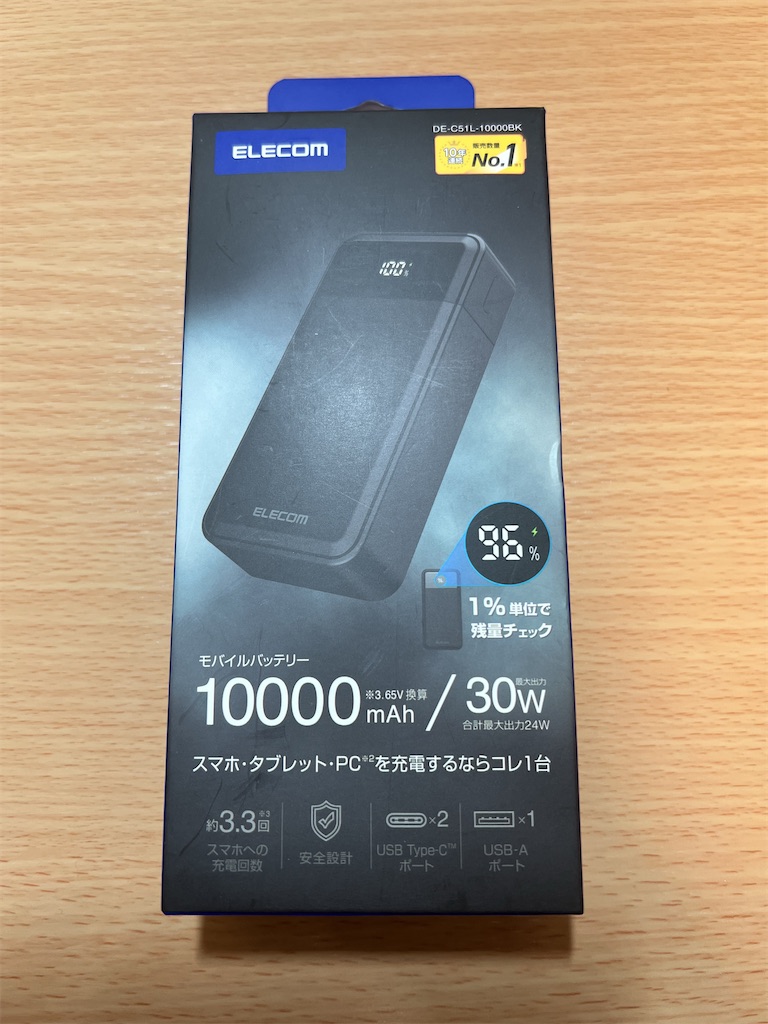
エレコムの「残量が見える高出力モバイルバッテリー(10000mAh/30W) DE-C51L-10000BK」というモバイルバッテリーを買った。

f:id:gd-pishi:20251129212349j:image

この機種の主な特徴は、以下の通り。

  • バッテリー容量10000mAh
  • 最大出力30W(複数ポート使用時は合計で最大24W)
  • 3ポート(USB A端子×1、C端子×2)
  • バッテリー残量を1%単位で画面表示

外観

ややざらっとした触感で、高級感はないが安っぽさもない。
f:id:gd-pishi:20251129212341j:image

10000mAhってけっこう大きくて重いのでは?と思っていたが、意外と小さかった。やはり、技術進歩でバッテリー自体も多少小型化しているのだろうか。

パナソニックの「QE-PL201」という少し古いモバイルバッテリーと比較すると、こんな感じ。

「QE-PL201」はバッテリー容量が5400mAhで、発売当時は「スマートフォンを2回フル充電できる」と宣伝されていた。しかし、スマートフォン自体のバッテリー容量が増加した今となっては1回分ぐらいしかフル充電できないだろう。こうして見ると、さすがにエレコムの方は10000mAhとだけあって大きいが、意外とコンパクトになっている。

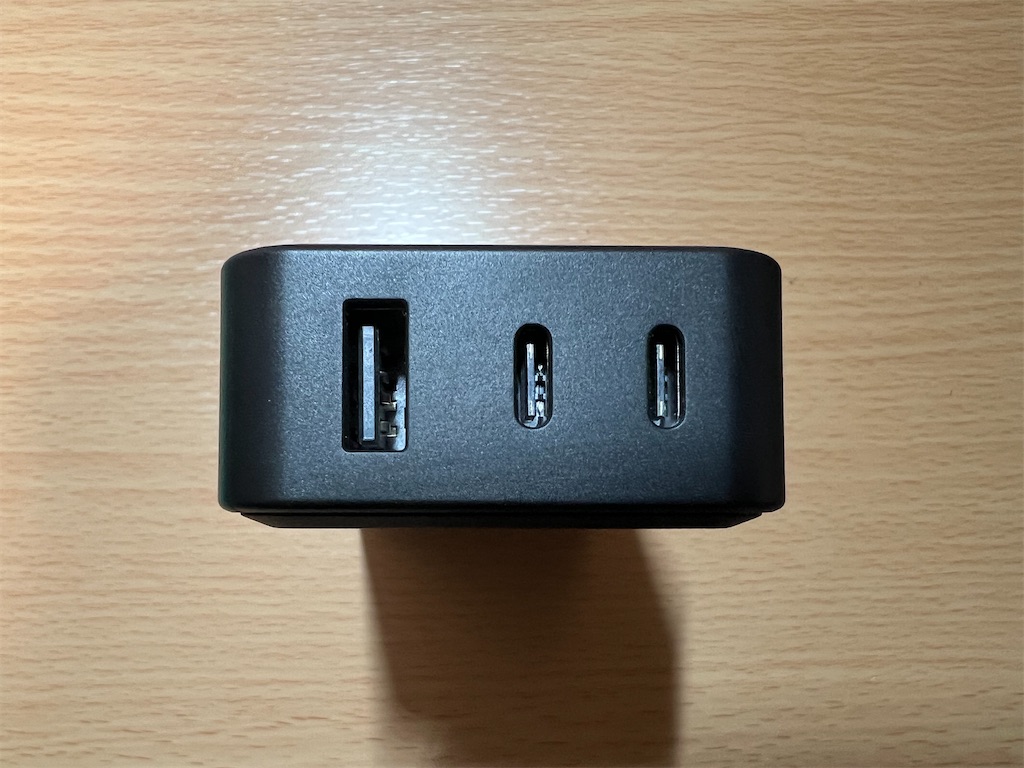
USBポートはタイプA端子が1つ、タイプC端子が2つ付いている。
f:id:gd-pishi:20251129212345j:image

最大出力30Wに対応しているのはタイプC端子のみで、タイプA端子は1ポートでも最大出力は12W。バッテリーへの給電はタイプC端子から行う。

側面上部には、電源ボタンが付いている。
f:id:gd-pishi:20251129212339j:image

基本的に、充電ケーブルを差せば自動的に充電が開始される。電源ボタンは、自動充電されないときに押すみたい。モバイルバッテリー本体に充電ケーブルを差したままにしているとバッテリーを消費するので注意。

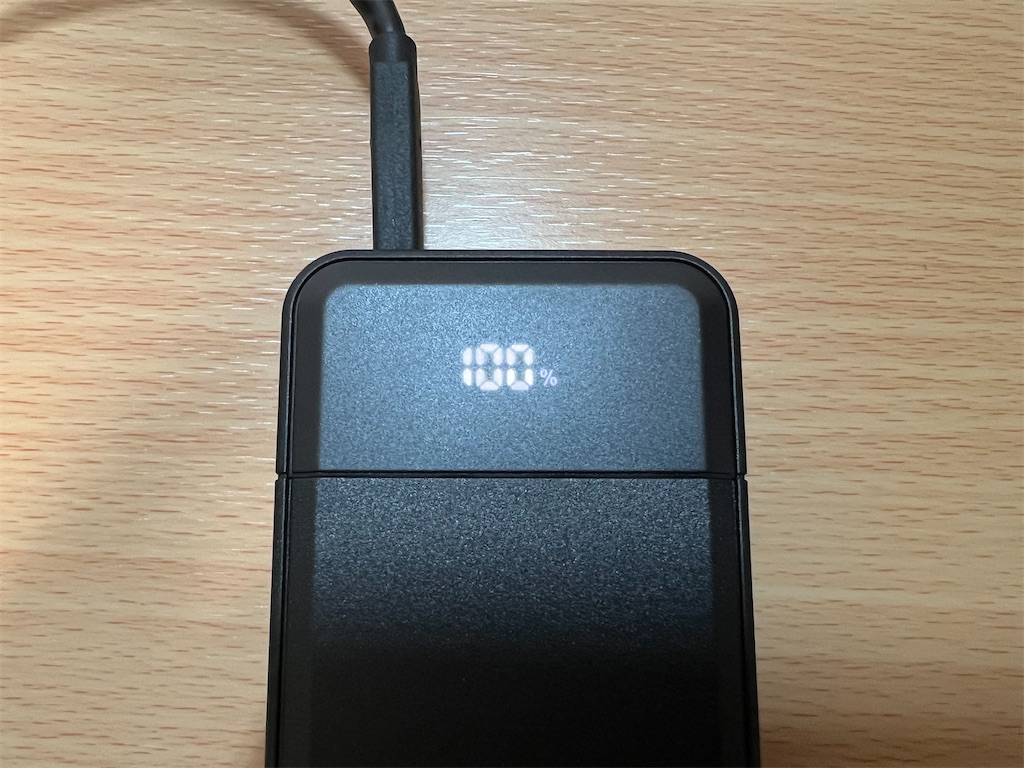
充電中は、上部にバッテリー残量が表示される。

f:id:gd-pishi:20251129213616j:image

付属品

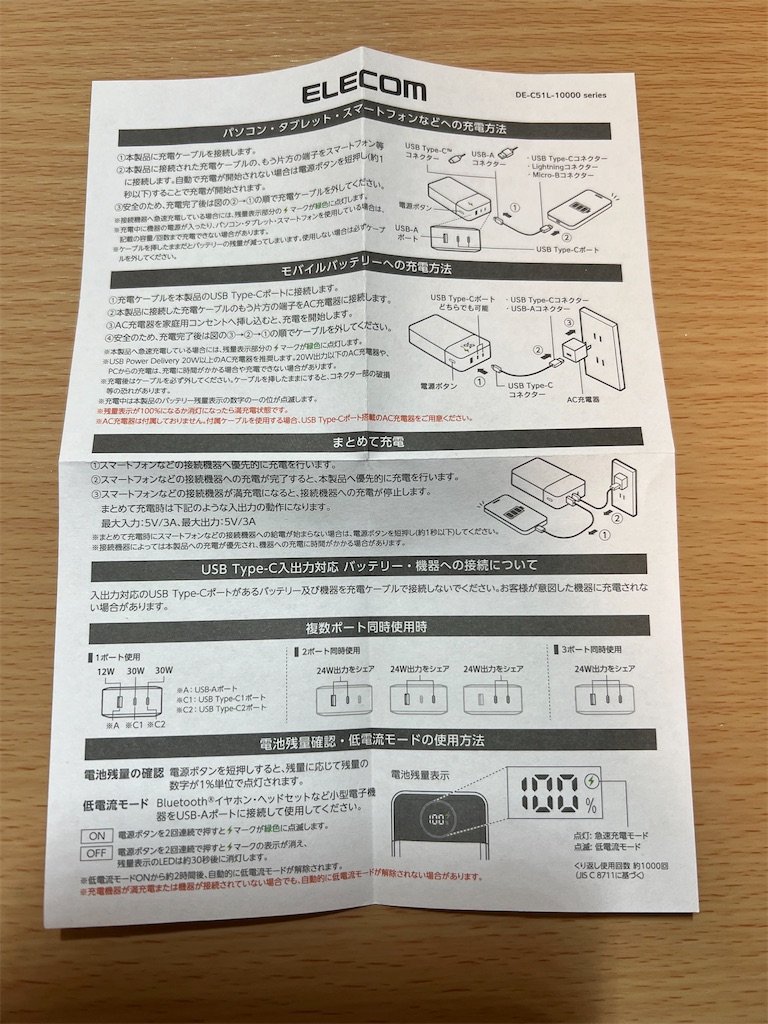
簡単ではあるがマニュアルが付属している。なんとなく、簡単な内容であってもしっかりマニュアルが付いているのは日本のメーカーらしいなと思った。

f:id:gd-pishi:20251129215350j:image

こちらも「日本のメーカーらしいな」と思ったのが、付属している充電ケーブルに「水ぬれ充電禁止」という警告シールが貼ってあること。
f:id:gd-pishi:20251129215346j:image

おそらくメーカに問い合わせが多いからこういったシールを貼り付けているのだろうが、こういう細かいところも日本のメーカーらしいなと思った。

おわりに

私は何個かモバイルバッテリーを持っているが、どれも古くてUSB PowerDeliveryなどの高速充電規格にも対応していない。最近はモバイルバッテリーの利用頻度が低いとはいえ、たまに使うとその充電速度の遅さに不満はあった。

また、私の周りにはUSBタイプC端子を使った製品が増えており、USBタイプA端子しかない古いモバイルバッテリーは微妙に使い勝手が悪かった。なので、私は以前から新しいモバイルバッテリーを買おうと思っていた。単ポートのモバイルバッテリーもあるが、複数のポートがあった方が使える幅が広いと思ったのでこの記事で紹介した3ポートのモバイルバッテリーを購入した。

まだ数回しか使っていないが、今のところ充電速度も不満はなく満足している。

「更新してシャットダウン」してくれない問題が修正されたことについて思うこと

以前から、Windows11ではWindows Update後に「更新してシャットダウン」を選択してもシャットダウンせず、勝手に再起動する不具合があった。この件については、以前の記事でも書いた。

gd-pishi.hatenablog.com

この記事を書く前は、ある程度の期間までちゃんとシャットダウンできていた。しかし、あるときから勝手に再起動するようになり、いろいろ調べても原因が分からなかった。なので、最初は「ドライバの不具合か?」「『更新してシャットダウン』の動作が変わったのか?」と思っていた。実際、当時の記事にも

数か月前から「更新してシャットダウン」の動作が変わったのではないかと疑っている。

と書いている。しかし、原因はドライバの不具合や「更新してシャットダウン」の動作が変わったのではなく、Windows Updateの不具合だった。

この記事だが、私の予想に反して多くのアクセスがあり、長い期間アクセス数ランキングの上位常連だった。それだけ、この不具合について調べている人が多かったのかもしれない。

そんな不具合だが、2025年10月28日に配信されたプレビュー更新プログラム「KB5067036」で修正された。ただ、多くの人はこのプレビュー更新プログラムを含んだ2025年11月の月例パッチ「KB5068861」で修正されたと思われる。この更新プログラムを適用後「更新してシャットダウン」を選択すると、ちゃんとシャットダウンしたことを確認した。

この記事を書いたのは2年前なので、実に不具合が解消されるまで2年以上かかっている。正直「時間がかかりすぎでは?」と思うが、もしかしたら複雑な問題があって修正に時間がかかったのかもしれない。

ちょっと話は変わるが、こういうWindowsの不具合の話を聞いて「Linuxに乗り換えよう」と思う人がいるかもしれない。ただ、個人的には安易にLinuxに乗り換えるのはおすすめしない。実際、私は古いパソコンにLinuxを入れたが結局Windowsに戻したことがある。

gd-pishi.hatenablog.com

以前と比べてLinuxの動作は安定してきているが、それでもWindowsのときは出なかった細かい不具合が出てきて、その対応に追われることがある。ある程度不具合が出ても気にしないか自力で調べることができる人や、Windowsでは満足できないという人であればLinuxはおすすめできる。

当たり前だが、MacやChromebook以外のパソコンは、よほどのことがない限り最初からWindowsがインストールされている。なので、多少の不具合や不満があってもWindowsを使い続けるのが一番いいのかもしれない。

とりあえず、「更新してシャットダウン」を選んでから放置できるようになったので今回の不具合が修正されてよかったと思う。

iPhone 17 Proに買い換えた感想

先日、iPhone 13 Proから17 Proに買い換えたので、簡単に感想を書く。なお、私は今までiPhone 13 Proを使っていたので、主にiPhone 13 Proとの比較が中心となる。

外観

iPhoneといえば、外箱に実寸大のiPhoneが印刷されている箱が有名。iPhone 17 Proの外箱はこんな感じ。

f:id:gd-pishi:20251206213552j:image

そして、実物がこちら。f:id:gd-pishi:20251206213556j:image

私は、Apple製品といえばシルバーというイメージが強い。それは、以前の記事で少しだけ紹介した、MacBook AirのCMの影響が大きいかもしれない。

www.youtube.com

iPhone 17 Proには、シルバー・コズミックオレンジ・ディープブルーの3色がある。私は歴代のApple製品はどれもシルバーを選んでいるので、今回もシルバーを選択。本体の背面デザインは、噂通りのデザインでちょっと微妙。見慣れるとそうでもなくなるのだろうか。

これまでiPhoneのProモデルは、本体のフレームにステンレスやチタンが使われていた。しかし、iPhone 17 Proではアルミニウムに変更となった。私は、アルミボディといえば以前使っていたiPhone 6を思い出す。

iPhone 17 Proはつや消しのアルミボディなので、正直なところProシリーズのわりには高級感はあまり感じない。高級感だけでいえば、光沢のあるステンレスが使われているiPhone 13 Proの方が上だと感じた。とはいえ、思っていたよりもiPhone 17 Proに安っぽさは感じない。 

使ってみた感想

背面カメラ画像の画素数が広角・望遠・超広角とも12MPから48MPに増えているためか、どの写真もかなり細かく綺麗に写っている。カメラ性能に関してはiPhone 13 Proでもある程度満足していたが、それを明らかに上回るほど性能が上がっていて「まだカメラ性能が上がるのか…」と驚いた。

使っていて意外と驚いたのが、ディスプレイの綺麗さ。カメラと同様iPhone 13 Proでもある程度満足していたし、どちらも同じSuper Retina XDRディスプレイのはずなのであまり期待はしていなかった。しかし、なぜかiPhone 17 Proのほうが明らかに色の表現が綺麗だった。最大輝度が上がったからだろうか?

また、バッテリーの持ちがとても改善されていると感じた。これまでは1回充電したら3日ぐらいでバッテリー残量が20%を下回っていたが、iPhone 17 Proでは同じような使い方をしてもまだ40%近く残っている。iPhone 17 Proでは、物理SIMをなくして代わりにバッテリー容量を増やしている。eSIM*1のみになったことはいい点もあり悪い点もあるが、バッテリー持ちという点ではかなりのメリットがあったと感じた。

おわりに

背面デザインはいろいろと言われているが、個人的には買ってよかったと思った。

iPhone Xから13 Proに移行したときは、正直あまり変化を感じなかった。確かにカメラ画質はXよりも優れていたが、それ以外の部分ではXと13 Proではあまり差を感じなかった。

しかし、13 Proと17 Proでは、カメラ性能やディスプレイ、バッテリー持ちなど、明らかに性能が上がっていてとても変化を感じた。特に、今回のiPhone 17 ProではiOS 26によるデザインの大幅な刷新があって、近年にしては目新しい変化が多かったように思う。だから、思っていた以上に変化を感じたのだと思う。

それにしても、わずか4年で技術進歩がすごい。また大切に使いたいと思う。

*1:スマートフォン内部に、ソフト的に埋め込まれたSIMのこと。

カービィのエアライダーを遊んでみた感想

カービィのエアライダーを遊んでみた感想を簡単に書く。

「カービィのエアライダー」とは、簡単に言えばカービィのキャラクターが登場するレースゲームのこと。「アクセルを押さなくても勝手に進む」「左スティックとボタン1つだけでマシンを操作する」という、他のレースゲームにはあまり見られない特徴がある。

私は前作は数えるぐらいしか遊んでいないので、エアライドマシンの操作はもう完全に忘れている。そんな私がエアライドマシンを操作してみて、これは完全に「習うより慣れろ」だなと思った。前述の通りよくあるレースゲームとは操作方法が大きく違うので、実際に操作してみないと感覚がつかめない。最初は、教習所モードやエアライドモードで何回か遊んでみるのがいいだろう。

エアライドとシティトライアルはスピード感があり爽快感もあるが、画面がかなり揺れるので画面酔いしやすい人だとけっこうきついかもしれない。とはいえ、今作は画面酔い対策に力を入れており、例えば加速演出を抑えめにしたり画角を広げたりできる。

酔いやすさは人によるのかもしれないが、私は特に酔い対策を設定しなくても画面酔いはしなかった。なので、最初から画面酔い対策を設定するよりは、ある程度遊んでみて「酔った」「目が疲れた」と思ったら変えるぐらいでいいと思う。どうしても酔いたくないという人は、ウエライドを積極的に遊ぶという手もある。

私はウエライドがちょっと苦手で、なかなか独特の操作感に慣れない。ウエライドは見下ろし型のレースゲームで、これもよくあるレースゲームとは操作感が違う。そういう意味では、エアライダーのモードはどれも操作に癖がある。

シティトライアルは完全にパーティゲームといった感じで、いろいろなアイテムやマシン、イベントがあって楽しい。さすが、前作で人気だったモードだけあるなと思った。シティトライアルやってると時間がすごい勢いで溶ける…。

マップは1つのみで固定だが、地下や空中など様々な場所がある上、ランダムにマップが変化することがあるので何回やっても違う展開になるのでおもしろい。5分があっという間に感じる。

マシンやアイテムの種類もかなり豊富で、パワーアップアイテムの取り方によっては飛行特化や攻撃特化のマシンに仕上げることができる。そして、終盤になるとあらゆるステータスがかなり強化されているので、時には制御不能なほどの最高速度や加速性能だったりといろいろと笑える状態になっていることもある。狂った仕上がりになったマシンを操作するのもまたおもしろい。

エアライド、ウエライド、シティトライアルの3つのモードを束ねた、いわゆるストーリーモードに相当するのがロードトリップ。ロードトリップとは、簡単に言えば道中のお題を選択してマシンをパワーアップしながら進んでいくモード。ストーリーについてはネタバレになるので詳しくは書かないが、とりあえず通常エンディングを見ると某機械を一刻も早く破壊しなきゃ…と思うようになる。

それぞれのお題は短めになっているが、1ステージで10個以上のお題があるのでステージクリアまで意外と時間がかかる。セーブ機能があるのでステージの途中で一旦止めることもできるが、それでも次に進めたくなる中毒性がある。社会人の方は、できれば休日など時間に余裕があるときにロードトリップをやるのがいいかも。

個人的に、カービィのエアライダーは今年買ったゲームの中で一番おもしろいと思った。とりあえず、時間があれば仕事終わりにでもシティトライアルで(ストレス発散?目的で)暴れ回りたいと思う。

ドット抜けが治る(かもしれない)方法

ドット抜け*1とは、簡単に言えば一部のドットが点灯しなかったり常時同じ色に点灯している状態のこと。新品のディスプレイやノートパソコンを購入したときにドット抜けがあるとかなり萎える。このドット抜けが治るかもしれない方法があるので、簡単に書く。

方法

1.以下のサイトにアクセスする。

www.jscreenfix.com

2.Launch JScreenFixボタンを押す。

3.以下のような砂嵐の画像が表示されるので、砂嵐をドット抜けの箇所に移動させ10分程度待つ。

4.砂嵐の上から、柔らかい布などを使ってドット抜けの箇所を数回優しく押す。

おわりに

ドット抜けは、一般的には修理交換の対象にならない。これは、現在の技術では完全にドット抜けを取り除くことができないことが原因。とはいえ、いざドット抜けが見つかるとかなり萎える。

私は今回の方法でドット抜けが治ったが、全てのドット抜けに効果があるとは言い切れない。なので、あくまでも「治ったらいいな」ぐらいの気持ちで試していただければ。

*1:ドット欠けやドット落ちとも呼ばれている。

Firefoxの検索結果を新しいタブで開く方法

Firefoxで検索バーやアドレスバーを使って検索すると、同じタブに検索結果が表示される。この検索結果を新しいタブで開く方法があるので、簡単に紹介する。

なお、以下の手順は2025年11月時点の最新バージョンであるFirefox 145で行った。今後のバージョンアップで若干画面が変わる可能性があるので注意。

設定方法

今回行う設定は、通常のFirefoxの設定画面からは変更できない。以下の方法で、「about:config」という特殊な詳細設定ページを開いて設定する。

1.アドレスバーに「about:config」と入力し、Enterキーを押す。

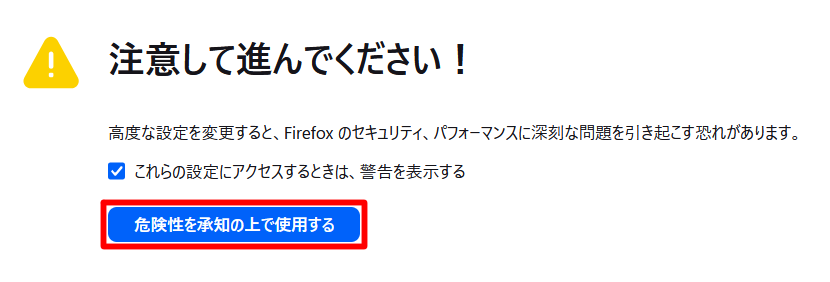
2.警告画面が表示されるので、「危険性を承知の上で使用する」ボタンを押す。

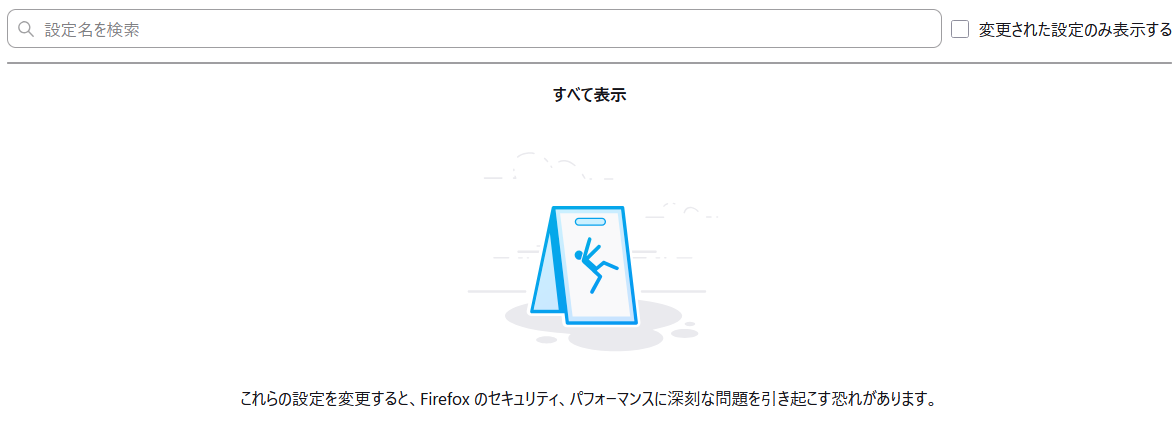
このボタンを押すと、以下のような画面が表示される。

この詳細設定ページでは、様々な項目を細かく設定できる。ただし、誤った値に変更してしまうと、Firefoxが動かなくなったり動作が遅くなったりする可能性があるので要注意。

検索バーの検索結果を新しいタブで開く

検索欄に「browser.search.openintab」と入力し、画面右側の切り替えボタンを押して値を「true」に変更する。

アドレスバーの検索結果を新しいタブで開く

検索欄に「browser.urlbar.openintab」と入力し、画面右側の切り替えボタンを押して値を「true」に変更する。

おわりに

個人的に、通常の設定画面にこの設定項目があったらいいなと思っている。そうならないということは、あまりこの設定に需要がないのだろうか…。